엑셀을 사용하다 보면 전체 개수나 합계보다 특정 조건에 맞는 데이터만 계산해야 하는 경우가 많습니다.
예를 들어 영업부 직원이 몇 명인지 확인하거나, 특정 부서의 매출 합계만 구하고 싶을 때가 있습니다.
이럴 때 사용하는 대표적인 함수가 COUNTIF와 SUMIF입니다.
COUNTIF는 조건에 맞는 개수, SUMIF는 조건에 맞는 합계를 계산합니다.
1. COUNTIF 함수란?
COUNTIF 함수는 지정한 범위에서 조건에 맞는 셀이 몇 개인지 계산합니다.
기본 형식은 다음과 같습니다.
=COUNTIF(범위,조건)
예를 들어 B2부터 B10까지 부서명이 입력되어 있고, 영업부 직원 수를 알고 싶다면 다음과 같이 작성합니다.
=COUNTIF(B2:B10,"영업")
B열에서 '영업'이라고 입력된 셀의 개수를 자동으로 계산합니다.
2. COUNTIF 숫자 조건 사용하기
COUNTIF는 문자뿐 아니라 숫자 조건도 사용할 수 있습니다.
80점 이상인 학생 수:
=COUNTIF(B2:B10,">=80")
60점 미만인 학생 수:
=COUNTIF(B2:B10,"<60")
정확히 100점인 학생 수:
=COUNTIF(B2:B10,100)
>=, <, <> 같은 비교 기호를 사용할 때는 조건을 큰따옴표 안에 넣습니다.
3. COUNTIF에서 자주 쓰는 조건
다음 조건은 실무에서 자주 사용됩니다.
| 조건 | 의미 |
|---|---|
"영업" |
영업과 같은 셀 |
">=100" |
100 이상 |
"<>완료" |
완료가 아닌 셀 |
"*서울*" |
서울이 포함된 셀 |
예를 들어 '서울'이라는 글자가 포함된 셀의 개수를 구하려면 다음과 같이 사용합니다.
=COUNTIF(A2:A100,"*서울*")
4. SUMIF 함수란?
SUMIF 함수는 조건에 맞는 숫자만 골라서 합산합니다.
기본 형식은 다음과 같습니다.
=SUMIF(조건범위,조건,합계범위)
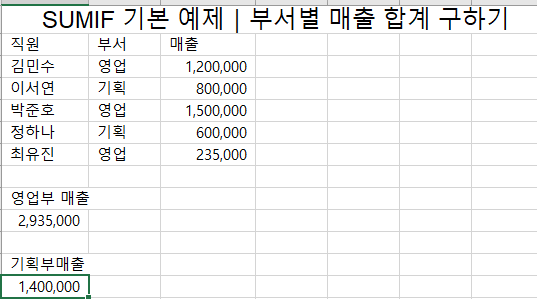
예를 들어 B열에 부서, C열에 매출이 입력되어 있다면 영업부의 매출 합계는 다음과 같이 구합니다.
=SUMIF(B2:B10,"영업",C2:C10)
B열에서 영업을 찾고 해당 행의 C열 매출만 더합니다.
5. SUMIF 숫자 조건 사용하기
매출이 100만 원 이상인 금액만 합산하려면 다음과 같이 작성합니다.
=SUMIF(C2:C10,">=1000000",C2:C10)
100만 원 미만인 금액만 합산하려면 다음과 같습니다.
=SUMIF(C2:C10,"<1000000",C2:C10)
매출, 주문금액, 비용 관리 등에 유용합니다.
6. COUNTIF와 SUMIF 차이
두 함수의 차이는 간단합니다.
COUNTIF = 조건에 맞는 개수
SUMIF = 조건에 맞는 합계
영업부 직원 수:
=COUNTIF(B2:B10,"영업")
영업부 매출 합계:
=SUMIF(B2:B10,"영업",C2:C10)
쉽게 기억하면 COUNT는 개수, SUM은 합계, IF는 조건입니다.
7. 셀을 조건으로 사용할 수 있습니다
조건을 직접 입력하지 않고 다른 셀을 참조할 수도 있습니다.
E2 셀에 '영업'이라고 입력되어 있다면 다음과 같이 사용합니다.
=COUNTIF(B2:B10,E2)
=SUMIF(B2:B10,E2,C2:C10)
E2의 내용을 기획이나 마케팅으로 바꾸면 결과도 자동으로 변경됩니다.
8. 조건이 여러 개라면 COUNTIFS·SUMIFS
조건이 두 개 이상이면 COUNTIFS와 SUMIFS를 사용합니다.
영업부이면서 매출이 100만 원 이상인 직원 수:
=COUNTIFS(B2:B10,"영업",C2:C10,">=1000000")
영업부이면서 매출이 100만 원 이상인 매출 합계:
=SUMIFS(C2:C10,B2:B10,"영업",C2:C10,">=1000000")
여러 조건을 동시에 적용할 때 매우 유용합니다.
9. 실무 활용 예제
출석 인원:
=COUNTIF(B2:B30,"출석")
배송완료 주문 건수:
=COUNTIF(C2:C100,"배송완료")
서울 지점 매출:
=SUMIF(B2:B100,"서울",C2:C100)
식비 지출 합계:
=SUMIF(B2:B100,"식비",C2:C100)
재고 10개 이하 상품 수:
=COUNTIF(C2:C100,"<=10")
이 정도만 알아도 직원관리, 매출관리, 가계부, 주문관리 등에 충분히 활용할 수 있습니다.
10. 함수가 작동하지 않을 때
결과가 이상하다면 먼저 범위가 맞는지 확인합니다.
또한 숫자가 문자로 저장되어 있지 않은지, 조건의 큰따옴표가 빠지지 않았는지 확인해야 합니다.
특히 "영업"과 "영업 "처럼 뒤에 공백이 있으면 서로 다른 값으로 인식될 수 있습니다.
11. 마무리
COUNTIF와 SUMIF는 조건에 맞는 데이터를 빠르게 계산할 수 있는 대표적인 엑셀 함수입니다.
핵심 수식은 다음 두 가지입니다.
=COUNTIF(범위,조건)
=SUMIF(조건범위,조건,합계범위)
조건이 여러 개라면 COUNTIFS와 SUMIFS를 사용하면 됩니다.
이 네 가지 함수를 익혀두면 매출표, 직원관리표, 재고표, 가계부 같은 실무 자료를 훨씬 편리하게 관리할 수 있습니다.
'엑셀 실무 마스터' 카테고리의 다른 글
| 엑셀 IF 함수 완전정복|조건문부터 중첩 IF까지 쉽게 배우기 (1) | 2026.10.08 |
|---|---|
| 엑셀 초보자 필수 함수 14가지|SUM부터 XLOOKUP까지 총정리 (0) | 2026.10.07 |
| [2탄] 엑셀 고수 소리 듣는 직장인 필수 함수 TOP 4 (FILTER, UNIQUE 포함) (0) | 2026.10.07 |
| [직장인 엑셀 2탄] 알면 '엑셀 고수' 소리 듣는 강력한 함수 BEST 5! (0) | 2026.10.05 |
| [직장인 엑셀 1탄]칼퇴를 부르는 필수 엑셀 함수 BEST 5 완벽 정리! (0) | 2026.10.05 |