엑셀을 처음 배우면 가장 어렵게 느껴지는 것이 바로 함수입니다. 숫자를 더하거나 평균을 구하는 간단한 작업도 함수를 모르면 일일이 계산해야 합니다.
하지만 기본 함수 몇 가지만 익혀두면 매출 관리, 가계부 작성, 업무 보고서 등 다양한 작업을 빠르고 정확하게 처리할 수 있습니다.
오늘은 엑셀 초보자가 가장 먼저 알아야 할 필수 함수 6가지를 실제 예제와 함께 알아보겠습니다.
1. SUM 함수 – 합계 계산
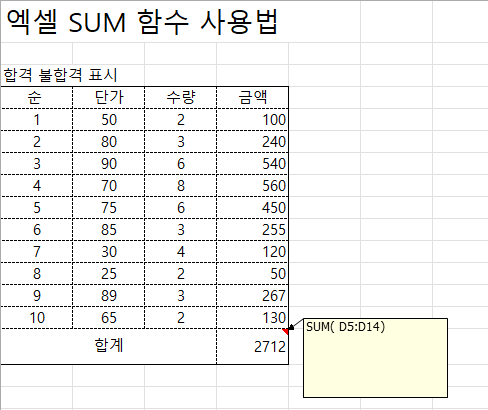
SUM 함수는 지정한 범위의 숫자를 모두 더하는 기능입니다.
사용 예제
=SUM(B2:B10)B2부터 B10까지 입력된 모든 숫자를 합산합니다.
예를 들어 일주일 동안 판매한 상품의 매출액을 계산할 때 편리합니다. 여러 숫자를 직접 더할 필요가 없으며, 셀의 값이 변경되면 합계도 자동으로 다시 계산됩니다.
2. AVERAGE 함수 – 평균 계산
AVERAGE 함수는 숫자들의 평균을 계산합니다.
사용 예제
=AVERAGE(C2:C10)C2부터 C10까지 입력된 숫자의 평균을 구합니다.
학생들의 시험 평균 점수, 직원 평균 매출, 월평균 생활비 등을 계산할 때 사용할 수 있습니다.
참고로 빈 셀은 평균 계산에서 제외되지만 숫자 0은 포함됩니다.
3. MAX 함수 – 가장 큰 값 찾기
MAX 함수는 지정한 범위에서 가장 큰 숫자를 찾아줍니다.
사용 예제
=MAX(D2:D20)D2부터 D20까지의 숫자 중 가장 큰 값을 표시합니다.
월별 최고 매출이나 가장 높은 시험 점수를 확인할 때 유용합니다.
데이터가 많더라도 일일이 비교할 필요 없이 결과를 확인할 수 있습니다.
4. MIN 함수 – 가장 작은 값 찾기
MIN 함수는 지정한 범위에서 가장 작은 숫자를 찾아줍니다.
사용 예제
=MIN(D2:D20)D2부터 D20까지의 숫자 중 최솟값을 표시합니다.
최저 판매가격, 최소 지출금액, 가장 낮은 실적 등을 확인할 때 활용할 수 있습니다.
MAX 함수와 함께 사용하면 데이터의 최고값과 최저값을 쉽게 비교할 수 있습니다.
5. COUNT 함수 – 숫자 개수 계산
COUNT 함수는 숫자가 입력된 셀의 개수를 계산합니다.
사용 예제
=COUNT(A2:A30)A2부터 A30까지 숫자가 입력된 셀의 개수를 표시합니다.
일반 문자나 빈 셀은 계산하지 않습니다.
문자까지 포함하여 값이 입력된 셀의 개수를 확인하려면 COUNTA 함수를 사용하면 됩니다.
6. IF 함수 – 조건에 따라 결과 표시
IF 함수는 특정 조건에 따라 서로 다른 결과를 표시합니다.
사용 예제
=IF(B2>=60,"합격","불합격")B2의 점수가 60점 이상이면 '합격', 그렇지 않으면 '불합격'이라고 표시합니다.
시험 합격 여부, 판매 목표 달성 여부, 재고 부족 여부 등을 자동으로 판단할 때 유용합니다.
마무리
오늘은 엑셀에서 가장 기본이 되는 SUM, AVERAGE, MAX, MIN, COUNT, IF 함수를 알아보았습니다.
처음부터 모든 함수를 외울 필요는 없습니다. 실제 엑셀 파일을 열어 하나씩 입력하고 결과를 확인하는 것이 가장 좋은 학습 방법입니다.
다음 #2편에서는 조건별 합계와 개수 계산, 데이터 검색 등에 사용하는 실무 함수 6가지를 알아보겠습니다.
'엑셀 실무 마스터' 카테고리의 다른 글
| 엑셀 IFERROR 함수 완전정복|#N/A·#DIV/0! 오류 해결하기 (0) | 2026.10.09 |
|---|---|
| 엑셀 VLOOKUP·XLOOKUP 완전정복|원하는 데이터 자동으로 찾기 (0) | 2026.10.09 |
| 엑셀 COUNTIF·SUMIF 함수 완전정복|조건에 맞는 개수와 합계 구하기 (0) | 2026.10.08 |
| 엑셀 IF 함수 완전정복|조건문부터 중첩 IF까지 쉽게 배우기 (1) | 2026.10.08 |
| 엑셀 초보자 필수 함수 14가지|SUM부터 XLOOKUP까지 총정리 (0) | 2026.10.07 |

