지난 #1편에서는 SUM, AVERAGE, MAX, MIN, COUNT, IF 함수의 기본 사용법을 알아보았습니다.
이번에는 한 단계 더 나아가 직장이나 일상에서 자주 사용하는 엑셀 실무 함수 6가지를 소개하겠습니다.
조건에 맞는 데이터만 계산하거나 원하는 정보를 자동으로 찾는 방법을 익혀두면 반복 업무를 훨씬 편리하게 처리할 수 있습니다.
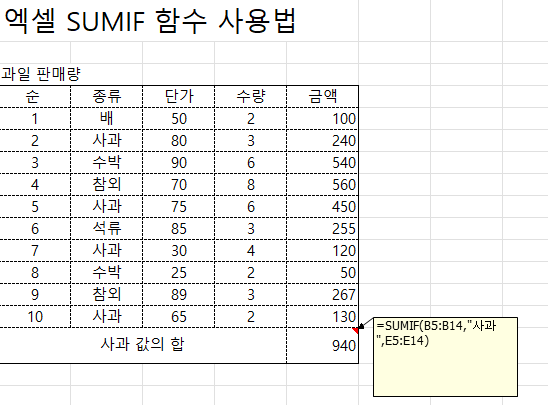
1. SUMIF 함수 – 조건별 합계 계산
SUMIF 함수는 특정 조건에 맞는 숫자만 더하는 기능입니다.
사용 예제
=SUMIF(A2:A20,"사과",B2:B20)A열에서 '사과'라는 항목을 찾아 해당하는 B열의 금액만 합산합니다.
상품별 매출액이나 직원별 판매금액을 계산할 때 유용합니다.
2. COUNTIF 함수 – 조건별 개수 계산
COUNTIF 함수는 지정한 조건에 해당하는 셀의 개수를 계산합니다.
사용 예제
=COUNTIF(C2:C30,"완료")C2부터 C30까지 '완료'라고 입력된 셀의 개수를 표시합니다.
업무 완료 건수, 특정 상품의 주문 건수, 출석 인원 등을 확인할 때 사용할 수 있습니다.
3. VLOOKUP 함수 – 필요한 정보 찾기
VLOOKUP 함수는 표에서 원하는 데이터를 검색하는 기능입니다.
사용 예제
=VLOOKUP(E2,A2:C20,3,FALSE)E2에 입력된 값을 A열에서 찾아 같은 행의 C열 정보를 가져옵니다.
상품코드로 가격을 확인하거나 직원번호로 정보를 검색할 때 활용합니다.
단, 찾으려는 값은 지정한 표 범위의 첫 번째 열에 있어야 합니다.
4. XLOOKUP 함수 – 간편한 데이터 검색
XLOOKUP 함수는 VLOOKUP보다 검색 방향이 자유로운 함수입니다.
사용 예제
=XLOOKUP(E2,A2:A20,C2:C20,"없음")A열에서 E2의 값을 검색하고 일치하는 행의 C열 값을 가져옵니다.
검색 결과가 없으면 '없음'이라고 표시합니다.
Microsoft 365와 Excel 2021 이후 버전에서 사용할 수 있으며, 일부 구버전에서는 지원되지 않습니다.
5. IFERROR 함수 – 오류 메시지 처리
엑셀에서 계산하다 보면 오류 메시지가 나타날 수 있습니다.
IFERROR 함수는 계산 중 오류가 발생했을 때 원하는 결과를 대신 표시합니다.
사용 예제
=IFERROR(A2/B2,0)정상적인 계산이 가능하면 결과를 표시하고, 오류가 발생하면 0을 표시합니다.
매출 보고서나 정산표에서 오류 메시지를 정리할 때 편리합니다.
6. TODAY 함수 – 오늘 날짜 표시
TODAY 함수는 현재 날짜를 자동으로 표시합니다.
사용 예제
=TODAY()컴퓨터에 설정된 현재 날짜가 표시되며, 엑셀이 다시 계산될 때 날짜도 갱신됩니다.
업무일지, 일정 관리표, 마감일 계산 등에 활용할 수 있습니다.
마무리
이번 글에서는 SUMIF, COUNTIF, VLOOKUP, XLOOKUP, IFERROR, TODAY 함수의 사용법을 알아보았습니다.
이 함수들을 익혀두면 단순한 계산을 넘어 조건별 데이터 분석과 정보 검색까지 처리할 수 있습니다.
가장 중요한 것은 직접 수식을 입력하고 결과를 확인해 보는 것입니다.
기본 함수와 실무 함수를 함께 연습하면서 엑셀 활용 능력을 높여보세요.
'엑셀 실무 마스터' 카테고리의 다른 글
| 엑셀 초보자 필수 함수 6가지|SUM부터 IF까지 쉽게 배우기 #1 (0) | 2026.10.10 |
|---|---|
| 엑셀 IFERROR 함수 완전정복|#N/A·#DIV/0! 오류 해결하기 (0) | 2026.10.09 |
| 엑셀 VLOOKUP·XLOOKUP 완전정복|원하는 데이터 자동으로 찾기 (0) | 2026.10.09 |
| 엑셀 COUNTIF·SUMIF 함수 완전정복|조건에 맞는 개수와 합계 구하기 (0) | 2026.10.08 |
| 엑셀 IF 함수 완전정복|조건문부터 중첩 IF까지 쉽게 배우기 (1) | 2026.10.08 |

