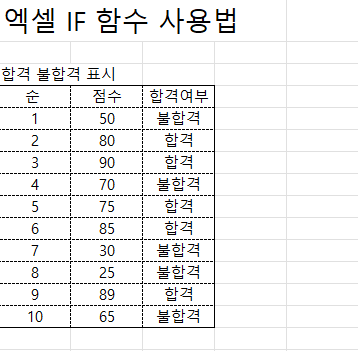
엑셀을 사용하다 보면 점수에 따라 합격과 불합격을 구분하거나, 매출 목표 달성 여부를 자동으로 표시해야 할 때가 있습니다.
이런 작업을 하나씩 수동으로 처리하면 시간이 많이 걸립니다.
이때 활용하면 좋은 기능이 바로 IF 함수입니다.
오늘은 엑셀 초보자도 쉽게 따라 할 수 있도록 IF 함수의 기본 사용법부터 여러 조건을 처리하는 방법까지 실제 예제로 알아보겠습니다.
1. IF 함수란 무엇일까요?
IF 함수는 지정한 조건이 참인지 거짓인지 판단하여 서로 다른 결과를 표시하는 함수입니다.
기본 수식
=IF(조건,참일 때 결과,거짓일 때 결과)예를 들어 시험 점수가 60점 이상이면 합격, 60점 미만이면 불합격으로 표시할 수 있습니다.
=IF(B2>=60,"합격","불합격")B2 셀에 75가 입력되어 있다면 결과는 '합격'입니다.
반대로 50이 입력되어 있다면 '불합격'으로 표시됩니다.
2. IF 함수로 판매 목표 달성 확인하기
직장에서 직원별 판매 목표 달성 여부를 확인할 때도 IF 함수를 활용할 수 있습니다.
예를 들어 B열에 직원별 매출액이 입력되어 있고 목표 매출액이 100만 원이라고 가정하겠습니다.
=IF(B2>=1000000,"목표달성","미달성")매출액이 100만 원 이상이면 '목표달성', 그렇지 않으면 '미달성'으로 표시됩니다.
이 수식을 아래쪽 셀까지 복사하면 여러 직원의 실적을 한 번에 평가할 수 있습니다.
3. IF 함수로 할인금액 계산하기
IF 함수는 조건에 따라 할인금액을 계산할 때도 유용합니다.
예를 들어 구매금액이 10만 원 이상이면 10% 할인하고, 미만이면 할인하지 않는 경우입니다.
=IF(B2>=100000,B2*0.9,B2)구매금액이 15만 원이면 할인 후 금액은 13만 5천 원입니다.
구매금액이 8만 원이라면 할인 없이 8만 원이 표시됩니다.
이처럼 IF 함수는 문자뿐 아니라 숫자 계산에도 사용할 수 있습니다.
4. 중첩 IF 함수로 여러 조건 처리하기
IF 함수 안에 다른 IF 함수를 넣으면 여러 조건을 구분할 수 있습니다.
예를 들어 시험 점수에 따라 A, B, C 등급을 표시해 보겠습니다.
- 90점 이상 : A등급
- 70점 이상 90점 미만 : B등급
- 70점 미만 : C등급
사용 수식
=IF(B2>=90,"A",IF(B2>=70,"B","C"))B2에 95가 입력되면 A, 80이면 B, 60이면 C가 표시됩니다.
이 방법을 '중첩 IF 함수'라고 합니다.
단, 조건이 너무 많아지면 수식이 복잡해지므로 IFS 함수도 함께 알아두면 좋습니다.
5. IF 함수와 AND 함수 함께 사용하기
두 가지 조건을 모두 만족해야 하는 경우에는 AND 함수를 함께 사용합니다.
예를 들어 출석률이 80% 이상이고 시험 점수가 60점 이상이어야 합격하는 경우입니다.
=IF(AND(B2>=80%,C2>=60),"합격","불합격")B2에는 출석률, C2에는 시험 점수가 입력되어 있다고 가정합니다.
두 조건을 모두 만족해야 '합격'으로 표시됩니다.
하나라도 만족하지 못하면 '불합격'입니다.
6. IF 함수와 OR 함수 함께 사용하기
여러 조건 중 하나만 만족해도 되는 경우에는 OR 함수를 사용합니다.
예를 들어 매출액이 100만 원 이상이거나 신규 고객이 10명 이상이면 보너스 대상으로 표시하는 경우입니다.
=IF(OR(B2>=1000000,C2>=10),"보너스대상","대상아님")두 조건 중 하나만 만족해도 '보너스대상'이 표시됩니다.
7. IF 함수 사용 시 주의사항
IF 함수를 사용할 때는 비교 기호를 정확하게 입력해야 합니다.
>=는 크거나 같음, <=는 작거나 같음, <>는 같지 않음을 의미합니다.
또한 문자 결과를 표시할 때는 큰따옴표를 사용해야 합니다.
수식을 복사할 때는 셀 참조가 어떻게 변경되는지도 확인하는 것이 좋습니다.
마무리
엑셀 IF 함수는 조건에 따라 결과를 자동으로 구분할 수 있어 활용도가 높은 기능입니다.
기본 IF 함수부터 중첩 IF, AND, OR 함수까지 익히면 합격 여부, 매출 실적, 할인금액 등 다양한 업무를 자동화할 수 있습니다.
처음에는 간단한 조건 하나부터 연습하고 점차 여러 조건을 적용해 보세요.
다음 글에서는 엑셀 SUMIF와 COUNTIF 함수를 활용하여 조건별 합계와 개수를 계산하는 방법을 알아보겠습니다.
'엑셀 실무 마스터' 카테고리의 다른 글
| 엑셀 실무 필수 함수 6가지|SUMIF부터 XLOOKUP까지 #2 (0) | 2026.10.10 |
|---|---|
| 엑셀 초보자 필수 함수 6가지|SUM부터 IF까지 쉽게 배우기 #1 (0) | 2026.10.10 |
| 엑셀 IFERROR 함수 완전정복|#N/A·#DIV/0! 오류 해결하기 (0) | 2026.10.09 |
| 엑셀 VLOOKUP·XLOOKUP 완전정복|원하는 데이터 자동으로 찾기 (0) | 2026.10.09 |
| 엑셀 COUNTIF·SUMIF 함수 완전정복|조건에 맞는 개수와 합계 구하기 (0) | 2026.10.08 |
