엑셀 MOD 함수 사용법 | 상품 포장 수량과 나머지 자동 계산 실무 예제
엑셀로 상품 재고나 출고 수량을 관리하다 보면 전체 수량을 일정한 단위로 나누고 남은 수량을 계산해야 할 때가 있습니다.
예를 들어 상품 125개를 한 상자에 12개씩 포장한다면 몇 상자가 필요한지, 포장하고 남는 상품은 몇 개인지 계산해야 합니다.
이럴 때 유용한 함수가 바로 엑셀 MOD 함수입니다.
오늘은 MOD 함수의 기본 사용법부터 상품 포장, 홀수·짝수 구분, 반복 업무 관리까지 실무 예제로 알아보겠습니다.
1. 엑셀 MOD 함수란?
MOD 함수는 숫자를 나눈 뒤 남는 나머지를 구하는 함수입니다.
기본 수식
=MOD(숫자, 나누는수)
- 숫자: 나눗셈을 할 값
- 나누는수: 나눌 기준 숫자
예를 들어 다음 수식을 입력해 보겠습니다.
=MOD(17,5)
17을 5로 나누면 몫은 3이고 나머지는 2입니다.
따라서 결과는 2가 됩니다.
이처럼 MOD 함수는 나머지 계산을 자동으로 처리합니다.
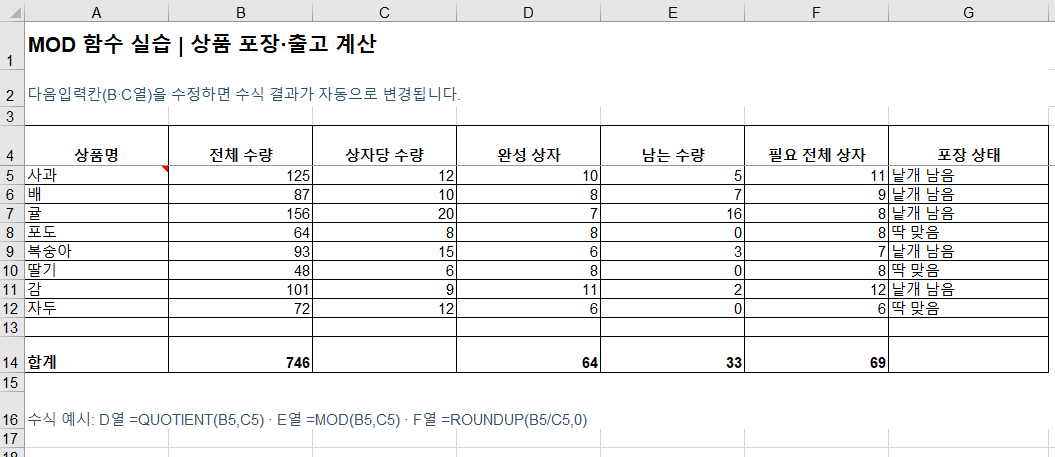
2. 실무 예제 ① 상품 포장 후 남는 수량 계산
상품을 상자 단위로 포장하는 상황을 가정해 보겠습니다.
| 상품명 | 전체 수량 | 상자당 수량 |
|---|---|---|
| 사과 | 125 | 12 |
| 배 | 87 | 10 |
| 귤 | 156 | 20 |
| 포도 | 64 | 8 |
| 복숭아 | 93 | 15 |
A열에는 상품명, B열에는 전체 수량, C열에는 상자당 수량을 입력합니다.
D열에 남는 수량을 계산하겠습니다.
D2 셀 수식
=MOD(B2,C2)
결과는 5입니다.
사과 125개를 상자당 12개씩 포장하면 10상자를 채우고 5개가 남는다는 의미입니다.
D2 셀의 수식을 아래로 복사하면 다른 상품의 나머지도 자동 계산됩니다.
| 상품명 | 남는 수량 |
|---|---|
| 사과 | 5 |
| 배 | 7 |
| 귤 | 16 |
| 포도 | 0 |
| 복숭아 | 3 |
포도처럼 나머지가 0이면 모든 상품을 상자 단위로 정확히 포장할 수 있습니다.
3. 실무 예제 ② 완성 상자 수와 남는 수량 함께 계산
실제 출고 업무에서는 남는 수량뿐 아니라 완성된 상자 수도 알아야 합니다.
이때는 QUOTIENT 함수와 MOD 함수를 함께 사용하면 편리합니다.
완성 상자 수
=QUOTIENT(B2,C2)
남는 상품 수량
=MOD(B2,C2)
사과 125개를 12개씩 포장하는 경우 완성 상자는 10개, 남는 상품은 5개입니다.
남는 상품까지 별도 상자에 포장해야 한다면 필요한 전체 상자 수는 다음과 같이 계산합니다.
=ROUNDUP(B2/C2,0)
결과는 11상자입니다.
이렇게 세 가지 계산을 구분하면 포장 및 출고 계획을 더욱 정확하게 세울 수 있습니다.
4. 실무 예제 ③ 홀수와 짝수 자동 구분
MOD 함수는 직원번호나 관리번호의 홀수·짝수를 구분할 때도 활용할 수 있습니다.
예를 들어 A2 셀에 직원번호 101이 입력되어 있다고 가정하겠습니다.
홀수·짝수 구분 수식
=IF(MOD(A2,2)=0,"짝수","홀수")
계산 결과가 0이면 짝수, 0이 아니면 홀수로 표시됩니다.
| 직원번호 | 구분 |
|---|---|
| 101 | 홀수 |
| 102 | 짝수 |
| 103 | 홀수 |
| 104 | 짝수 |
직원번호별 업무 배정이나 교대근무 그룹 분류 등에도 응용할 수 있습니다.
5. 실무 예제 ④ 반복 작업 순서 자동 표시
3일 단위로 반복되는 업무를 관리할 때도 MOD 함수를 사용할 수 있습니다.
예를 들어 1일 차는 재고 확인, 2일 차는 출고 점검, 3일 차는 정산 업무를 수행한다고 가정하겠습니다.
A2 셀에 업무 진행 일차를 입력하고 다음 수식을 사용합니다.
=CHOOSE(MOD(A2-1,3)+1,"재고 확인","출고 점검","정산")
결과는 다음과 같습니다.
| 진행 일차 | 업무 |
|---|---|
| 1 | 재고 확인 |
| 2 | 출고 점검 |
| 3 | 정산 |
| 4 | 재고 확인 |
| 5 | 출고 점검 |
| 6 | 정산 |
이처럼 MOD 함수는 일정한 주기로 반복되는 작업을 자동 분류할 때 유용합니다.
6. MOD 함수 사용 시 주의사항
MOD 함수를 사용할 때는 나누는 수가 0이 되지 않도록 주의해야 합니다.
예를 들어 다음 수식은 오류가 발생합니다.
=MOD(100,0)
엑셀에서는 #DIV/0! 오류가 표시됩니다.
상품 포장 예제에서 상자당 수량이 비어 있거나 0인 경우에는 다음처럼 처리할 수 있습니다.
=IF(OR(C2="",C2=0),"수량 확인",MOD(B2,C2))
이렇게 작성하면 나누는 수가 입력되지 않았거나 0일 때 오류 대신 '수량 확인'이라는 문구가 표시됩니다.
7. 마무리
엑셀 MOD 함수는 단순히 나눗셈의 나머지를 구하는 기능이지만 실무에서는 다양하게 활용할 수 있습니다.
상품 포장 후 남는 수량 계산, 홀수·짝수 구분, 반복 업무 분류 등이 대표적입니다.
특히 QUOTIENT, IF, CHOOSE 함수와 함께 사용하면 단순 계산을 넘어 자동화된 업무 관리표를 만들 수 있습니다.
처음에는 간단한 상품 포장 예제부터 실습해 보고 업무에 맞게 수식을 변경해 보시기 바랍니다.
'엑셀 실무 마스터' 카테고리의 다른 글
| 엑셀 ISBLANK·ISNUMBER 함수 사용법 | 빈칸과 숫자 입력 오류 자동 확인하기 (0) | 2026.11.08 |
|---|---|
| 엑셀 거래처별 매출 자동 집계표 만들기 | SUMIFS 함수 실무 예제 (0) | 2026.11.06 |
| 엑셀 배송 지연 자동 확인표 만들기 | IF·TODAY 함수로 미배송 주문 관리하기 (0) | 2026.11.05 |
| 엑셀 중복 데이터 찾기와 제거 방법 | COUNTIF·UNIQUE 함수 실무 예제 (0) | 2026.11.04 |
| 엑셀 드롭다운 목록 만들기 | 데이터 유효성 검사로 입력 오류 줄이는 방법 (0) | 2026.11.03 |