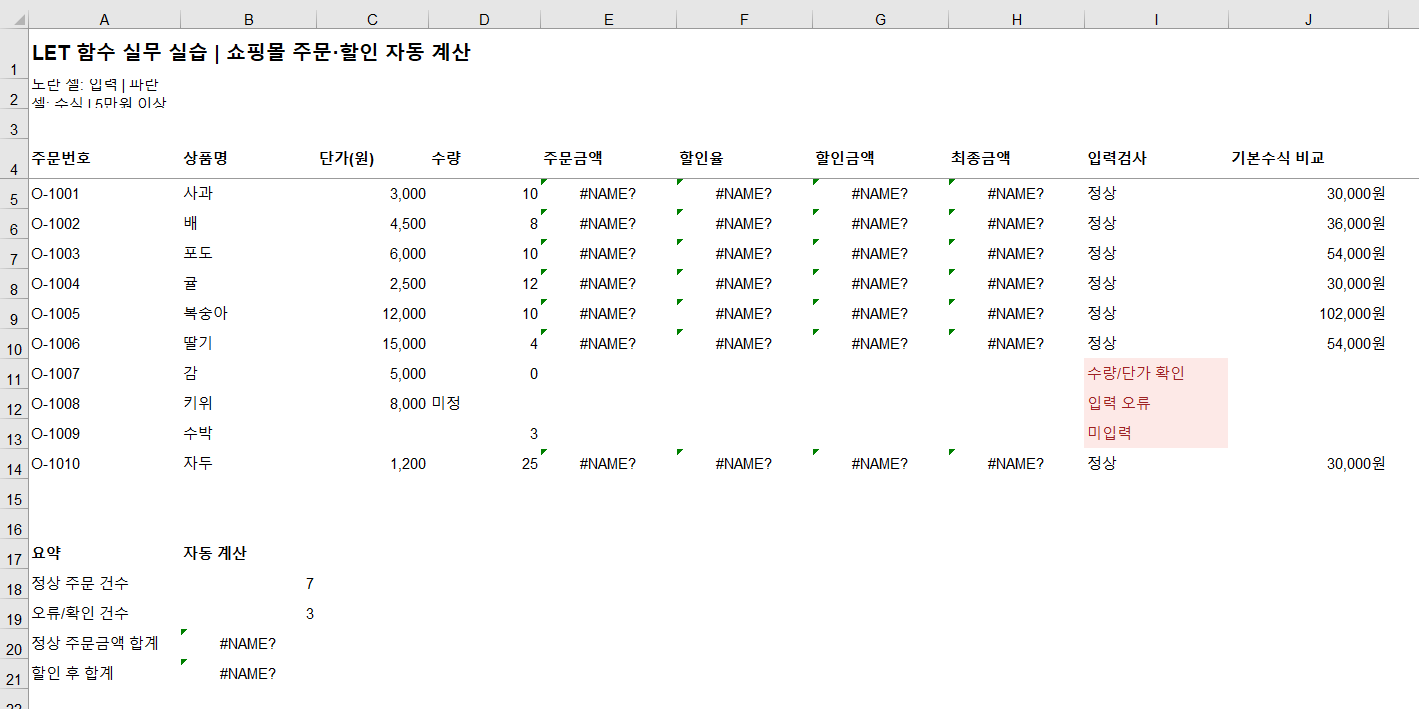
엑셀로 매출표나 주문서를 작성하다 보면 하나의 수식에 같은 계산이 여러 번 반복되는 경우가 있습니다.
처음에는 간단했던 수식도 IF 함수와 여러 계산식을 함께 사용하면 길어지고, 나중에는 수정하기도 어려워집니다.
이럴 때 유용한 함수가 바로 엑셀 LET 함수입니다.
LET 함수를 사용하면 계산 결과에 이름을 붙이고, 해당 이름을 수식에서 반복해서 사용할 수 있습니다.
오늘은 LET 함수의 기본 사용법부터 쇼핑몰 주문금액 계산, 할인 적용, 오류 확인까지 실무 예제로 알아보겠습니다.
1. 엑셀 LET 함수란?
LET 함수는 수식 안에서 사용할 이름을 정의하고 계산 결과를 재사용하는 함수입니다.
기본 형식
=LET(이름1,값1,계산식)
예를 들어 다음 수식을 살펴보겠습니다.
=LET(금액,10000,금액*2)
이 수식은 10000이라는 값을 '금액'이라는 이름으로 지정합니다.
이후 금액에 2를 곱하므로 결과는 20000입니다.
복잡해 보일 수 있지만 쉽게 말하면 수식 안에 임시 이름을 만드는 기능입니다.
LET 함수는 Excel 2021, Excel 2024 및 Microsoft 365 등에서 사용할 수 있습니다. 구버전 Excel에서는 지원되지 않을 수 있습니다.
2. 실무 예제 ① 상품 판매금액 계산
쇼핑몰에서 상품의 판매금액을 계산한다고 가정하겠습니다.
| 상품명 | 단가 | 수량 |
|---|---|---|
| 사과 | 3000 | 10 |
| 배 | 4500 | 8 |
| 포도 | 6000 | 5 |
| 귤 | 2500 | 12 |
A열에는 상품명, B열에는 단가, C열에는 수량을 입력합니다.
일반적인 판매금액 계산 수식은 다음과 같습니다.
=B2*C2
LET 함수를 사용하면 다음처럼 작성할 수 있습니다.
=LET(단가,B2,수량,C2,단가*수량)
결과는 30000입니다.
이처럼 단순한 계산에서는 LET 함수가 오히려 길어질 수 있습니다.
하지만 여러 계산이 결합된 복잡한 수식에서는 효과가 커집니다.
3. 실무 예제 ② 할인금액 자동 계산
이번에는 구매금액이 5만 원 이상이면 10% 할인하고, 그 미만이면 할인하지 않는 조건을 적용해 보겠습니다.
먼저 일반 IF 함수로 작성하면 다음과 같습니다.
=IF(B2*C2>=50000,B2*C2*0.9,B2*C2)
이 수식에는 B2*C2라는 계산이 세 번 반복됩니다.
LET 함수로 바꾸면 다음과 같습니다.
=LET(금액,B2*C2,IF(금액>=50000,금액*0.9,금액))
계산 결과에 '금액'이라는 이름을 붙였기 때문에 같은 계산을 여러 번 작성할 필요가 없습니다.
예를 들어 단가 6000원인 포도 10개를 구매하면 주문금액은 60000원입니다.
10% 할인을 적용하면 최종 결제금액은 54000원입니다.
4. 실무 예제 ③ 할인율까지 변수로 지정하기
LET 함수에서는 여러 개의 이름을 정의할 수 있습니다.
쇼핑몰에서 5만 원 이상 구매하면 10%, 10만 원 이상 구매하면 15%를 할인한다고 가정하겠습니다.
다음 수식을 사용합니다.
=LET(금액,B2*C2,할인율,IF(금액>=100000,0.15,IF(금액>=50000,0.1,0)),금액*(1-할인율))
이 수식은 두 가지 계산을 이름으로 정의합니다.
- 금액: 단가와 수량을 곱한 금액
- 할인율: 구매금액에 따라 적용되는 할인 비율
예를 들어 계산 결과는 다음과 같습니다.
| 주문금액 | 할인율 | 최종 결제금액 |
|---|---|---|
| 30000원 | 0% | 30000원 |
| 60000원 | 10% | 54000원 |
| 120000원 | 15% | 102000원 |
이처럼 LET 함수를 사용하면 할인 조건이 복잡해져도 수식을 보다 쉽게 관리할 수 있습니다.
5. 실무 예제 ④ 잘못 입력된 데이터 확인하기
실제 업무에서는 단가나 수량에 문자가 입력될 수 있습니다.
이런 경우 계산 중 오류가 발생할 수 있으므로 데이터를 검사하는 조건을 추가하면 좋습니다.
다음 수식을 살펴보겠습니다.
=IF(AND(ISNUMBER(B2),ISNUMBER(C2)),LET(금액,B2*C2,IF(금액>=50000,금액*0.9,금액)),"입력 확인")
이 수식은 먼저 단가와 수량이 숫자인지 검사합니다.
두 값이 모두 숫자이면 할인금액을 계산하고, 그렇지 않으면 '입력 확인'이라는 메시지를 표시합니다.
앞서 배운 ISNUMBER 함수와 LET 함수를 함께 사용한 실무 응용 사례입니다.
6. LET 함수 사용 시 주의사항
LET 함수에서 지정하는 이름에는 몇 가지 규칙이 있습니다.
첫째, 이름에 공백을 사용할 수 없습니다.
둘째, A1이나 C1처럼 셀 주소로 해석되는 이름은 사용할 수 없습니다.
셋째, 이름과 값을 순서대로 지정한 뒤 마지막에는 반드시 최종 계산식을 입력해야 합니다.
또한 LET 함수는 복잡한 계산을 정리하는 데 유용하지만 모든 수식에 사용할 필요는 없습니다.
SUM이나 단순 곱셈처럼 짧은 수식은 기존 방식이 더 간단할 수 있습니다.
7. LET 함수의 장점
LET 함수의 대표적인 장점은 세 가지입니다.
첫째, 반복 계산을 줄일 수 있습니다.
같은 계산식이 여러 번 등장할 때 이름을 지정하여 재사용할 수 있습니다.
둘째, 수식을 이해하기 쉬워집니다.
금액, 할인율, 최종금액처럼 의미 있는 이름을 사용하면 계산 과정을 파악하기 편리합니다.
셋째, 수식 유지관리에 도움이 됩니다.
반복되는 계산을 한 곳에서 정의하면 계산 기준을 변경할 때 수정해야 할 부분이 줄어듭니다.
8. 마무리
엑셀 LET 함수는 복잡한 계산에 이름을 붙여 수식을 간단하고 효율적으로 관리할 수 있도록 도와주는 함수입니다.
특히 매출 계산, 할인율 적용, 조건별 금액 계산 등 여러 계산이 반복되는 업무에서 유용합니다.
처음에는 익숙하지 않을 수 있지만 간단한 판매금액 계산부터 연습하면 어렵지 않게 활용할 수 있습니다.
복잡한 IF 수식이 길어져 관리하기 어렵다면 LET 함수를 활용해 보시기 바랍니다.
'엑셀 실무 마스터' 카테고리의 다른 글
| 엑셀 NETWORKDAYS.INTL 함수 사용법 | 주말이 다른 회사의 실제 근무일 자동 계산 (0) | 2026.11.09 |
|---|---|
| 엑셀 ISBLANK·ISNUMBER 함수 사용법 | 빈칸과 숫자 입력 오류 자동 확인하기 (0) | 2026.11.08 |
| 엑셀 MOD 함수 사용법 | 상품 포장 수량과 나머지 자동 계산 실무 예제 (0) | 2026.11.07 |
| 엑셀 거래처별 매출 자동 집계표 만들기 | SUMIFS 함수 실무 예제 (0) | 2026.11.06 |
| 엑셀 배송 지연 자동 확인표 만들기 | IF·TODAY 함수로 미배송 주문 관리하기 (0) | 2026.11.05 |