엑셀로 견적서나 매출 보고서를 작성하다 보면 숫자의 소수점을 정리해야 하는 경우가 많습니다.
예를 들어 계산 결과가 15,678.56원이라면 15,679원으로 반올림하거나 15,670원으로 버림해야 할 때가 있습니다.
이때 사용하는 함수가 바로 ROUND, ROUNDUP, ROUNDDOWN입니다.
세 가지 함수만 알아두면 금액 계산부터 평균 점수, 판매 수량 정리까지 다양한 업무에 활용할 수 있습니다.
오늘은 엑셀 초보자도 쉽게 이해할 수 있도록 실제 사례와 함께 알아보겠습니다.
1. ROUND 함수|숫자 반올림하기
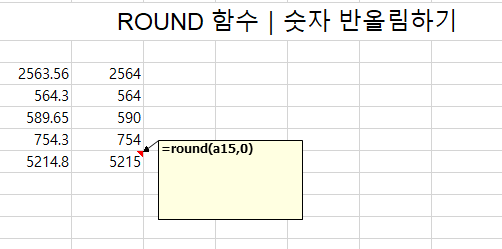
ROUND 함수는 지정한 자리에서 숫자를 반올림하는 함수입니다.
기본 수식
=ROUND(숫자,자릿수)
예를 들어 A2 셀에 15678.56이라는 숫자가 입력되어 있다고 가정하겠습니다.
=ROUND(A2,0)
결과는 15679입니다.
소수점 첫째 자리에서 반올림하여 정수로 표시합니다.
자릿수에 따라 결과는 다음과 같습니다.
| 수식 | 결과 |
|---|---|
=ROUND(15678.56,2) |
15678.56 |
=ROUND(15678.56,1) |
15678.6 |
=ROUND(15678.56,0) |
15679 |
=ROUND(15678.56,-1) |
15680 |
=ROUND(15678.56,-2) |
15700 |
자릿수가 0이면 정수 단위, -1이면 십의 자리, -2이면 백의 자리까지 반올림합니다.
2. ROUNDUP 함수|무조건 올림하기
ROUNDUP 함수는 지정한 자리 아래에 0이 아닌 숫자가 있으면 올림 처리합니다.
기본 수식
=ROUNDUP(A2,0)
A2 셀에 125.2가 입력되어 있다면 결과는 126입니다.
소수점 이하에 값이 있기 때문에 정수로 올림합니다.
실무에서는 포장 상자 수량을 계산할 때 유용합니다.
예를 들어 상품이 125개이고 상자 하나에 10개씩 담을 수 있다면 필요한 상자 수는 다음과 같습니다.
=ROUNDUP(125/10,0)
결과는 13상자입니다.
12.5상자가 필요하지만 실제로는 상자 13개를 준비해야 하기 때문입니다.
3. ROUNDDOWN 함수|무조건 버림하기
ROUNDDOWN 함수는 지정한 자리 아래 숫자를 버리는 함수입니다.
기본 수식
=ROUNDDOWN(A2,0)
A2 셀에 125.9가 입력되어 있어도 결과는 125입니다.
소수점 이하를 반올림하지 않고 버립니다.
예를 들어 상품이 125개이고 한 상자에 10개씩 넣을 때 완전히 채울 수 있는 상자 수를 계산해 보겠습니다.
=ROUNDDOWN(125/10,0)
결과는 12상자입니다.
나머지 5개는 별도로 남게 됩니다.
4. 세 가지 함수 한눈에 비교하기
A2 셀에 125.6을 입력했다고 가정하겠습니다.
| 함수 | 수식 | 결과 |
|---|---|---|
| ROUND | =ROUND(A2,0) |
126 |
| ROUNDUP | =ROUNDUP(A2,0) |
126 |
| ROUNDDOWN | =ROUNDDOWN(A2,0) |
125 |
ROUND는 일반적인 반올림, ROUNDUP은 올림, ROUNDDOWN은 버림입니다.
참고로 ROUNDUP과 ROUNDDOWN은 음수에서도 각각 0에서 멀어지는 방향과 0에 가까워지는 방향으로 처리합니다.
5. 실무 예제|견적서 금액 정리하기
상품 가격이 23,450원이고 할인율이 7%라고 가정하겠습니다.
할인된 금액을 계산하는 수식은 다음과 같습니다.
=23450*(1-7%)
결과는 21,808.5원입니다.
여기서 원 단위로 반올림하려면 다음 수식을 사용합니다.
=ROUND(23450*(1-7%),0)
결과는 21,809원입니다.
반대로 십 원 단위로 버림하려면 다음과 같이 작성합니다.
=ROUNDDOWN(23450*(1-7%),-1)
결과는 21,800원입니다.
이처럼 숫자의 자릿수를 지정하면 견적서에 필요한 금액을 간단하게 정리할 수 있습니다.
단, 실제 청구 금액이나 세금 계산은 회사의 처리 기준과 관련 규정을 확인해야 합니다.
6. 함수 사용 시 주의할 점
엑셀에서 소수점 자릿수를 줄여 표시하는 것과 ROUND 함수를 사용하는 것은 서로 다릅니다.
셀 서식에서 소수점을 줄이면 화면에 보이는 숫자만 달라지고 실제 셀 값은 그대로 유지됩니다.
반면 ROUND 함수는 반올림된 새로운 계산 결과를 반환합니다.
따라서 합계나 정산 금액을 계산할 때는 표시 형식과 실제 계산 결과를 구분해야 합니다.
또한 ROUND 함수를 여러 단계에서 반복 적용하면 최종 금액에 차이가 생길 수 있으므로 반올림 기준을 통일하는 것이 좋습니다.
7. 마무리|숫자 정리 시간을 줄이는 방법
엑셀 실무에서는 계산 결과를 정확한 자릿수로 정리하는 일이 중요합니다.
ROUND, ROUNDUP, ROUNDDOWN 함수는 어렵지 않지만 견적서 작성과 재고 관리 등 다양한 업무에 활용할 수 있습니다.
오늘의 핵심 수식
반올림하기
=ROUND(A2,0)
무조건 올림하기
=ROUNDUP(A2,0)
무조건 버림하기
=ROUNDDOWN(A2,0)
십의 자리까지 반올림하기
=ROUND(A2,-1)
이 네 가지 수식부터 직접 연습해 보세요.
복잡한 숫자 정리 작업도 훨씬 간단해집니다.
'엑셀 실무 마스터' 카테고리의 다른 글
| 엑셀 TRIM 함수 사용법|눈에 안 보이는 공백 때문에 오류가 난다면? 실무 해결법 (0) | 2026.10.14 |
|---|---|
| 엑셀 LEFT·RIGHT·MID 함수 사용법 총정리|원하는 문자만 자동으로 추출하기 (2026) (0) | 2026.10.13 |
| 엑셀 SUMIFS 함수 사용법 총정리|여러 조건에 맞는 매출과 금액 자동 합계 계산하기 (2026) (0) | 2026.10.12 |
| 엑셀 COUNTIFS 함수 사용법 총정리|여러 조건에 맞는 데이터 개수 자동 계산하기 (2026) (0) | 2026.10.12 |
| 엑셀 COUNTIF 함수 사용법 총정리|조건에 맞는 데이터 개수 자동 계산하기 (2026) (1) | 2026.10.11 |