엑셀에서 분명히 같은 이름인데 검색이 되지 않거나, VLOOKUP 함수가 원하는 값을 찾지 못하는 경우가 있습니다.
예를 들어 거래처명에 '삼성전자'라고 입력되어 있는데, 다른 표의 '삼성전자'와 일치하지 않는 상황입니다.
이런 문제는 셀에 숨어 있는 불필요한 공백이나 보이지 않는 문자 때문에 발생할 수 있습니다.
오늘은 엑셀 초보자도 쉽게 사용할 수 있는 TRIM 함수와 CLEAN 함수로 데이터를 깔끔하게 정리하는 방법을 알아보겠습니다.
1. TRIM 함수란 무엇일까요?
TRIM 함수는 문자 앞뒤의 불필요한 공백을 제거하고 단어 사이에 연속된 일반 공백이 있다면 하나만 남겨주는 함수입니다.
기본 수식
=TRIM(A2)
A2 셀에 다음과 같은 내용이 있다고 가정하겠습니다.
입력된 데이터: " 홍길동 "
TRIM 함수를 사용하면 결과는 "홍길동"이 됩니다.
이름 앞뒤에 들어간 공백이 자동으로 제거됩니다.
특히 인터넷에서 복사한 자료나 여러 직원이 작성한 엑셀 파일을 정리할 때 유용합니다.
2. 직원 명단 공백 제거하기
회사에서 직원 명단을 전달받았다고 가정하겠습니다.
| A열 직원명 | B열 정리 결과 |
|---|---|
김철수 |
김철수 |
이영희 |
이영희 |
박민수 |
박민수 |
B2 셀에 다음 수식을 입력합니다.
=TRIM(A2)
엔터를 누른 다음 수식을 아래쪽으로 복사하면 직원 이름의 일반 공백이 정리됩니다.
이 방법을 이용하면 수백 명의 직원 명단도 빠르게 정리할 수 있습니다.
실무 팁: 정리된 결과를 원래 데이터에 반영하려면 B열을 복사한 뒤 A열에 '선택하여 붙여넣기 → 값'을 이용하면 됩니다.
3. CLEAN 함수는 언제 사용할까요?
TRIM 함수로 공백을 제거했는데도 오류가 계속된다면 보이지 않는 제어 문자가 포함되어 있을 수 있습니다.
이때 사용하는 함수가 CLEAN입니다.
기본 수식
=CLEAN(A2)
CLEAN 함수는 텍스트에서 ASCII 코드 0~31에 해당하는 인쇄할 수 없는 문자를 제거합니다.
외부 프로그램이나 오래된 시스템에서 내려받은 데이터를 정리할 때 특히 유용합니다.
다만 CLEAN 함수가 모든 특수문자와 숨은 문자를 제거하는 것은 아닙니다.
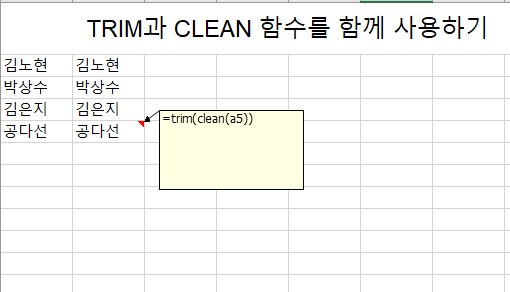
4. TRIM과 CLEAN 함수를 함께 사용하기
실무에서는 두 함수를 함께 사용하는 경우가 많습니다.
추천 수식
=TRIM(CLEAN(A2))
이 수식은 다음 순서로 작동합니다.
- CLEAN 함수가 일부 보이지 않는 제어 문자를 제거합니다.
- TRIM 함수가 앞뒤의 일반 공백을 제거합니다.
- 단어 사이의 연속된 일반 공백은 하나로 정리합니다.
예를 들어 외부에서 가져온 고객 명단에 불필요한 줄바꿈 문자와 공백이 포함되어 있다면 두 함수를 함께 사용해 정리할 수 있습니다.
단, 줄바꿈 제거로 단어가 붙을 수 있으므로 결과를 확인해야 합니다.
5. TRIM 함수로 해결되지 않는 공백도 있습니다
인터넷 자료를 복사하면 일반 공백과 다른 특수 공백이 포함되는 경우가 있습니다.
대표적인 것이 CHAR(160)으로 표현되는 줄 바꿈 없는 공백입니다.
이 문자는 TRIM 함수만으로 제거되지 않을 수 있습니다.
이때는 SUBSTITUTE 함수를 함께 사용합니다.
=TRIM(SUBSTITUTE(A2,CHAR(160)," "))
이 수식은 CHAR(160) 공백을 일반 공백으로 바꾼 뒤 TRIM 함수로 정리합니다.
제어 문자까지 함께 정리하려면 다음처럼 작성할 수 있습니다.
=TRIM(CLEAN(SUBSTITUTE(A2,CHAR(160)," ")))
웹사이트에서 복사한 상품명이나 거래처명을 정리할 때 알아두면 좋은 수식입니다.
6. 실무에서 활용하는 방법 3가지
① 거래처명 정리
거래처 이름에 불필요한 공백이 들어가면 정확한 일치 검색에서 문제가 발생할 수 있습니다. TRIM 함수로 데이터를 통일하면 검색 오류를 줄이는 데 도움이 됩니다.
② 쇼핑몰 상품명 정리
여러 판매처에서 가져온 상품명은 띄어쓰기 상태가 제각각일 수 있습니다. TRIM 함수를 이용하면 과도한 공백을 한 번에 정리할 수 있습니다.
③ 고객 명단 정리
고객 이름이나 회사명에 숨은 제어 문자가 포함되면 데이터 비교가 어려워집니다. TRIM과 CLEAN 함수를 함께 사용하면 일부 문제를 해결할 수 있습니다.
7. 꼭 알아야 할 주의사항
TRIM 함수는 원본 셀을 직접 수정하지 않고 새로운 결과를 반환합니다.
또한 다음 사항을 기억해야 합니다.
- TRIM 함수는 일반 공백을 정리하지만 모든 종류의 공백을 제거하지는 않습니다.
- CLEAN 함수는 일부 제어 문자만 제거합니다.
- 수식 결과를 원본 데이터로 바꾸려면 '값 붙여넣기'를 이용합니다.
- 이름이나 상품명에서 공백 자체가 중요한 경우에는 원본과 비교한 후 수정합니다.
8. 마무리
엑셀에서는 복잡한 계산 함수만큼이나 데이터를 정리하는 함수도 중요합니다.
오늘 소개한 TRIM과 CLEAN 함수는 눈에 보이지 않는 공백이나 문자를 정리할 때 유용한 도구입니다.
특히 VLOOKUP이나 XLOOKUP 함수에서 예상하지 못한 검색 오류가 발생한다면 먼저 원본 데이터에 불필요한 공백이 있는지 확인해 보세요.
오늘의 핵심 수식
- 일반 공백 정리:
=TRIM(A2) - 일부 제어 문자 제거:
=CLEAN(A2) - 공백과 제어 문자 함께 정리:
=TRIM(CLEAN(A2)) - 특수 공백까지 정리:
=TRIM(CLEAN(SUBSTITUTE(A2,CHAR(160)," ")))
작은 함수 하나를 익혀두면 반복되는 엑셀 데이터 정리 작업을 훨씬 수월하게 처리할 수 있습니다.
'엑셀 실무 마스터' 카테고리의 다른 글
| 엑셀 ROUND·ROUNDUP·ROUNDDOWN 함수 사용법|반올림·올림·버림 실무 예제 총정리 (0) | 2026.10.15 |
|---|---|
| 엑셀 LEFT·RIGHT·MID 함수 사용법 총정리|원하는 문자만 자동으로 추출하기 (2026) (0) | 2026.10.13 |
| 엑셀 SUMIFS 함수 사용법 총정리|여러 조건에 맞는 매출과 금액 자동 합계 계산하기 (2026) (0) | 2026.10.12 |
| 엑셀 COUNTIFS 함수 사용법 총정리|여러 조건에 맞는 데이터 개수 자동 계산하기 (2026) (0) | 2026.10.12 |
| 엑셀 COUNTIF 함수 사용법 총정리|조건에 맞는 데이터 개수 자동 계산하기 (2026) (1) | 2026.10.11 |