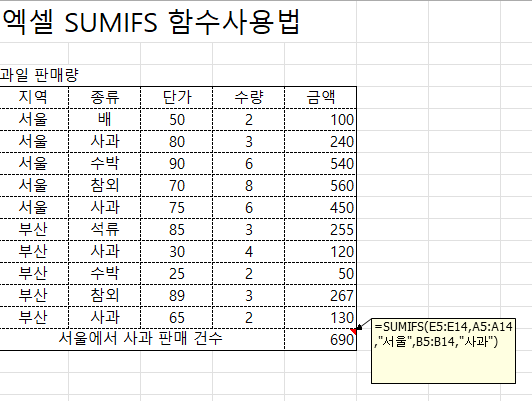
엑셀로 매출이나 지출 내역을 관리하다 보면 여러 조건에 해당하는 금액만 합산해야 하는 경우가 많습니다.
예를 들어 서울 지역에서 판매한 사과의 매출 합계나 특정 직원이 100만 원 이상 판매한 거래의 총금액을 계산하는 경우입니다.
이럴 때 가장 유용한 함수가 바로 SUMIFS 함수입니다.
지난 글에서 배운 COUNTIFS 함수가 여러 조건을 만족하는 데이터의 개수를 계산한다면, SUMIFS 함수는 여러 조건을 만족하는 숫자의 합계를 계산합니다.
이번 글에서는 엑셀 초보자도 쉽게 이해할 수 있도록 SUMIFS 함수의 기본 사용법과 실무 예제를 알아보겠습니다.
1. SUMIFS 함수란?
SUMIFS 함수는 여러 조건을 동시에 만족하는 데이터의 숫자만 합산하는 함수입니다.
기본 수식
=SUMIFS(합계범위,조건범위1,조건1,조건범위2,조건2)
각 항목의 의미는 다음과 같습니다.
- 합계범위: 실제로 더할 숫자가 입력된 영역
- 조건범위1: 첫 번째 조건을 검사할 영역
- 조건1: 첫 번째 조건
- 조건범위2: 두 번째 조건을 검사할 영역
- 조건2: 두 번째 조건
SUMIF 함수와 달리 SUMIFS 함수는 합계범위를 맨 앞에 입력합니다.
이 순서를 정확하게 기억하는 것이 중요합니다.
2. 지역별 상품 매출 합계 계산하기
다음과 같은 판매 자료가 있다고 가정하겠습니다.
| 지역 | 상품 | 매출액 |
|---|---|---|
| 서울 | 사과 | 500,000 |
| 부산 | 사과 | 300,000 |
| 서울 | 배 | 400,000 |
| 서울 | 사과 | 700,000 |
| 부산 | 배 | 200,000 |
A열에는 지역, B열에는 상품명, C열에는 매출액이 입력되어 있습니다.
서울 지역에서 판매한 사과의 매출 합계를 구하려면 다음 수식을 사용합니다.
=SUMIFS(C2:C6,A2:A6,"서울",B2:B6,"사과")
계산 결과: 1,200,000원
서울이면서 사과인 거래의 매출액 500,000원과 700,000원을 합산한 결과입니다.
이처럼 SUMIFS 함수는 여러 조건에 해당하는 금액만 정확하게 계산합니다.
3. 특정 금액 이상인 매출 합계 구하기
SUMIFS 함수는 숫자 조건도 사용할 수 있습니다.
예를 들어 서울 지역에서 매출액이 50만 원 이상인 거래의 합계를 구한다고 가정하겠습니다.
=SUMIFS(C2:C6,A2:A6,"서울",C2:C6,">=500000")
계산 결과: 1,200,000원
서울 지역 거래 중 매출액이 50만 원 이상인 금액만 합산합니다.
이 방법은 우수 실적 분석이나 목표 매출 달성 현황을 확인할 때 유용합니다.
4. 세 가지 조건을 동시에 적용하기
SUMIFS 함수는 조건을 세 가지 이상 적용할 수도 있습니다.
예를 들어 다음 조건을 모두 만족하는 거래의 매출 합계를 계산해 보겠습니다.
- 지역은 서울
- 상품은 사과
- 매출액은 60만 원 이상
사용하는 수식은 다음과 같습니다.
=SUMIFS(C2:C6,A2:A6,"서울",B2:B6,"사과",C2:C6,">=600000")
계산 결과: 700,000원
서울에서 사과를 판매한 거래 중 매출이 60만 원 이상인 금액만 합산합니다.
조건이 많아도 같은 방식으로 조건범위와 조건을 추가하면 됩니다.
5. 특정 기간의 매출 합계 계산하기
SUMIFS 함수는 날짜별 매출을 관리할 때도 편리합니다.
A열에는 거래 날짜, B열에는 상품명, C열에는 매출액이 입력되어 있다고 가정하겠습니다.
2026년 10월에 발생한 전체 매출을 계산하려면 다음 수식을 사용합니다.
=SUMIFS(C2:C100,A2:A100,">="&DATE(2026,10,1),A2:A100,"<"&DATE(2026,11,1))
이 수식은 2026년 10월 1일부터 10월 31일까지의 매출을 합산합니다.
거래 날짜에 시간이 포함되어 있어도 10월에 해당하는 데이터를 계산할 수 있습니다.
월별 매출 보고서나 지출 관리표를 작성할 때 활용하기 좋습니다.
6. 셀에 입력된 조건으로 합계 계산하기
SUMIFS 함수에서는 조건을 직접 입력하지 않고 특정 셀을 참조할 수도 있습니다.
예를 들어 E2 셀에는 '서울', F2 셀에는 '사과'가 입력되어 있다고 가정하겠습니다.
=SUMIFS(C2:C100,A2:A100,E2,B2:B100,F2)
E2 셀을 부산으로 변경하면 부산 지역의 사과 매출이 계산됩니다.
F2 셀을 배로 변경하면 해당 지역의 배 매출로 결과가 바뀝니다.
조건을 바꾸면서 매출을 분석해야 하는 업무에서 유용합니다.
7. SUMIFS 함수 사용 시 주의사항
SUMIFS 함수를 사용할 때는 몇 가지 사항을 확인해야 합니다.
첫째, 합계범위와 조건범위의 크기를 동일하게 지정해야 합니다.
둘째, 비교 연산자를 사용할 때는 큰따옴표를 입력해야 합니다.
셋째, 숫자가 문자로 저장되어 있으면 합계 결과가 예상과 다를 수 있습니다.
넷째, SUMIFS 함수는 모든 조건을 동시에 만족하는 데이터만 합산합니다.
조건 중 하나라도 만족하지 않으면 해당 데이터는 합계에서 제외됩니다.
8. SUMIF와 SUMIFS 함수 차이점
| 구분 | SUMIF | SUMIFS |
|---|---|---|
| 조건 개수 | 한 가지 | 여러 가지 |
| 합계 계산 | 가능 | 가능 |
| 조건 추가 | 제한적 | 여러 개 가능 |
| 실무 활용 | 단순 집계 | 복합 조건 집계 |
상품별 단순 매출 합계는 SUMIF 함수로 계산하고, 지역과 상품처럼 여러 조건을 함께 적용할 때는 SUMIFS 함수를 사용하면 편리합니다.
9. 마무리
엑셀 SUMIFS 함수는 여러 조건을 만족하는 금액만 자동으로 합산할 수 있는 실무 필수 함수입니다.
지역별 매출, 상품별 판매 실적, 직원별 성과, 월별 지출 관리 등 다양한 업무에서 활용할 수 있습니다.
COUNTIFS 함수와 SUMIFS 함수를 함께 익혀두면 데이터의 개수와 금액 합계를 효율적으로 분석할 수 있습니다.
SUMIFS 함수 하나만 제대로 익혀도 복잡한 매출 집계와 반복 계산 업무를 훨씬 빠르게 처리할 수 있습니다.
'엑셀 실무 마스터' 카테고리의 다른 글
| 엑셀 COUNTIFS 함수 사용법 총정리|여러 조건에 맞는 데이터 개수 자동 계산하기 (2026) (0) | 2026.10.12 |
|---|---|
| 엑셀 COUNTIF 함수 사용법 총정리|조건에 맞는 데이터 개수 자동 계산하기 (2026) (1) | 2026.10.11 |
| 엑셀 IF 함수 사용법 총정리|초보자도 쉽게 배우는 조건별 자동 계산 (0) | 2026.10.11 |
| 엑셀 실무 필수 함수 6가지|SUMIF부터 XLOOKUP까지 #2 (0) | 2026.10.10 |
| 엑셀 초보자 필수 함수 6가지|SUM부터 IF까지 쉽게 배우기 #1 (0) | 2026.10.10 |