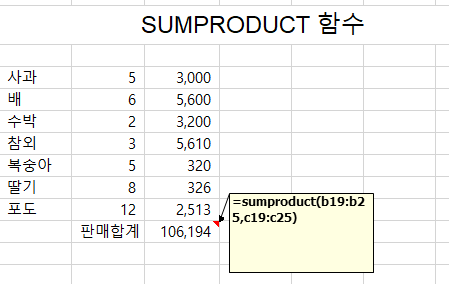
엑셀로 매출 장부를 작성할 때 판매수량과 단가를 곱한 다음 전체 금액을 합산하는 작업을 자주 합니다.
예를 들어 상품이 100개라면 각 행마다 수량과 단가를 곱하고, 다시 SUM 함수로 합계를 계산해야 합니다.
하지만 SUMPRODUCT 함수를 사용하면 중간 계산 열을 만들지 않고도 전체 매출을 한 번에 계산할 수 있습니다.
오늘은 엑셀 초보자도 쉽게 사용할 수 있도록 SUMPRODUCT 함수의 기본 사용법부터 조건별 매출 계산까지 알아보겠습니다.
1. SUMPRODUCT 함수란?
SUMPRODUCT 함수는 지정한 배열의 같은 위치에 있는 값끼리 곱한 뒤 그 결과를 모두 더하는 함수입니다.
기본 수식
=SUMPRODUCT(배열1,배열2)
예를 들어 A열에 판매수량, B열에 상품 단가가 입력되어 있다면 다음 수식을 사용할 수 있습니다.
=SUMPRODUCT(A2:A5,B2:B5)
이 수식은 각 행의 판매수량과 단가를 곱한 뒤 모든 금액을 합산합니다.
2. 실무 예제|전체 매출 계산하기
다음과 같은 판매 장부가 있다고 가정하겠습니다.
| 상품명 | 판매수량 | 단가 |
|---|---|---|
| 사과 | 10 | 3,000 |
| 배 | 5 | 4,000 |
| 포도 | 8 | 5,000 |
| 복숭아 | 6 | 2,500 |
상품명은 A2:A5, 판매수량은 B2:B5, 단가는 C2:C5에 입력합니다.
전체 매출을 계산하려면 다음 수식을 사용합니다.
=SUMPRODUCT(B2:B5,C2:C5)
계산 과정은 다음과 같습니다.
- 사과: 10 × 3,000 = 30,000원
- 배: 5 × 4,000 = 20,000원
- 포도: 8 × 5,000 = 40,000원
- 복숭아: 6 × 2,500 = 15,000원
전체 매출은 105,000원입니다.
별도의 금액 계산 열 없이 하나의 함수로 합계를 구할 수 있다는 것이 가장 큰 장점입니다.
3. SUMPRODUCT 함수로 조건별 매출 계산하기
SUMPRODUCT 함수는 특정 조건에 해당하는 금액만 계산할 수도 있습니다.
예를 들어 판매 장부에 지역 정보가 추가되었다고 가정하겠습니다.
| 지역(A열) | 상품(B열) | 수량(C열) | 단가(D열) |
|---|---|---|---|
| 서울 | 사과 | 10 | 3,000 |
| 부산 | 배 | 5 | 4,000 |
| 서울 | 포도 | 8 | 5,000 |
| 대구 | 복숭아 | 6 | 2,500 |
서울 지역의 매출만 합산하려면 다음 수식을 입력합니다.
=SUMPRODUCT((A2:A5="서울")*C2:C5*D2:D5)
이 수식은 지역이 서울인 행만 선택한 다음 판매수량과 단가를 곱해 합산합니다.
계산 결과는 다음과 같습니다.
사과 매출 30,000원 + 포도 매출 40,000원
서울 지역 매출 = 70,000원
이처럼 조건을 추가하면 특정 지역이나 담당자의 판매 실적도 쉽게 계산할 수 있습니다.
4. 두 가지 조건을 동시에 적용하기
이번에는 서울 지역에서 판매한 사과 매출만 계산해 보겠습니다.
=SUMPRODUCT((A2:A5="서울")*(B2:B5="사과")*C2:C5*D2:D5)
수식에서 첫 번째 조건은 서울, 두 번째 조건은 사과입니다.
두 조건을 모두 만족하는 행의 수량과 단가를 곱해 합산합니다.
결과는 30,000원입니다.
이 방법은 지역별 상품 매출, 담당자별 실적, 부서별 비용 등을 분석할 때 활용할 수 있습니다.
5. SUMPRODUCT와 SUM 함수의 차이
두 함수의 차이를 알아두면 업무에 맞게 사용할 수 있습니다.
| 함수 | 주요 기능 |
|---|---|
| SUM | 지정한 숫자 합산 |
| SUMPRODUCT | 각 행의 값을 곱한 후 합산 |
예를 들어 수량과 단가가 따로 입력된 장부라면 SUMPRODUCT가 편리합니다.
반면 이미 계산된 금액 열이 있다면 SUM 함수만으로도 합계를 구할 수 있습니다.
따라서 모든 상황에서 SUMPRODUCT를 사용할 필요는 없습니다.
6. 사용 시 주의사항
SUMPRODUCT 함수를 사용할 때는 다음 사항을 확인해야 합니다.
첫째, 계산하는 배열의 크기가 같아야 합니다.
예를 들어 B2:B10과 C2:C9처럼 범위의 행 수가 다르면 오류가 발생합니다.
둘째, 숫자 데이터가 문자로 저장되어 있는지 확인해야 합니다. 문자로 저장된 숫자는 계산 결과에 영향을 줄 수 있습니다.
셋째, 조건별 계산에서는 괄호와 곱하기 기호(*)를 정확하게 입력해야 합니다.
넷째, 데이터가 지나치게 많을 때 전체 열을 지정하면 계산 속도가 느려질 수 있습니다.
가능하면 실제 데이터가 입력된 범위만 지정하는 것이 좋습니다.
7. 마무리|매출 계산이 훨씬 간단해집니다
SUMPRODUCT 함수는 단순한 합계 계산을 넘어 조건별 매출 분석까지 처리할 수 있는 유용한 함수입니다.
특히 판매수량과 단가가 따로 기록된 장부를 관리하는 직장인이나 자영업자에게 활용도가 높습니다.
오늘의 핵심 수식
전체 매출 계산
=SUMPRODUCT(B2:B5,C2:C5)
서울 지역 매출 계산
=SUMPRODUCT((A2:A5="서울")*C2:C5*D2:D5)
서울 지역 사과 매출 계산
=SUMPRODUCT((A2:A5="서울")*(B2:B5="사과")*C2:C5*D2:D5)
처음에는 수식이 조금 복잡해 보일 수 있지만 기본 원리는 간단합니다.
조건에 맞는 데이터를 선택하고, 곱한 뒤, 모두 더한다.
이 원리만 이해하면 다양한 실무 장부에서 활용할 수 있습니다.
'엑셀 실무 마스터' 카테고리의 다른 글
| 엑셀 ROUND·ROUNDUP·ROUNDDOWN 함수 사용법|반올림·올림·버림 실무 예제 총정리 (0) | 2026.10.15 |
|---|---|
| 엑셀 TRIM 함수 사용법|눈에 안 보이는 공백 때문에 오류가 난다면? 실무 해결법 (0) | 2026.10.14 |
| 엑셀 LEFT·RIGHT·MID 함수 사용법 총정리|원하는 문자만 자동으로 추출하기 (2026) (0) | 2026.10.13 |
| 엑셀 SUMIFS 함수 사용법 총정리|여러 조건에 맞는 매출과 금액 자동 합계 계산하기 (2026) (0) | 2026.10.12 |
| 엑셀 COUNTIFS 함수 사용법 총정리|여러 조건에 맞는 데이터 개수 자동 계산하기 (2026) (0) | 2026.10.12 |