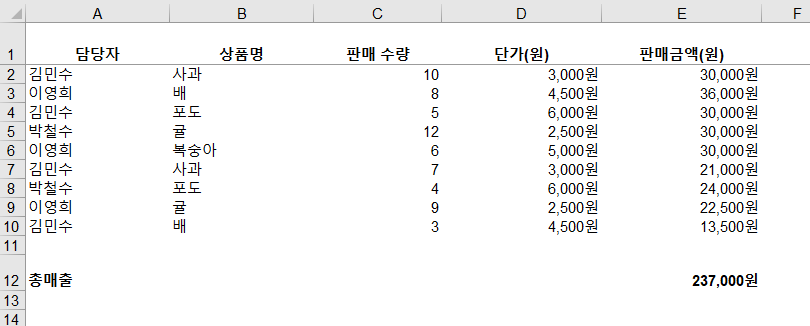
엑셀에서 상품 판매내역을 관리하다 보면 수량과 단가를 곱해 전체 매출을 계산해야 하는 경우가 많습니다.
예를 들어 상품 100개의 판매 수량과 단가가 각각 다르다면 하나씩 계산한 뒤 합계를 구하는 과정이 번거로울 수 있습니다.
이럴 때 유용한 함수가 SUMPRODUCT 함수입니다.
SUMPRODUCT 함수를 사용하면 여러 셀의 값을 각각 곱한 뒤 그 결과를 한 번에 합산할 수 있습니다.
오늘은 기본 사용법부터 상품 매출 계산, 조건별 매출 합계까지 실무 예제로 알아보겠습니다.
1. SUMPRODUCT 함수란?
SUMPRODUCT 함수는 지정한 배열의 각 항목을 서로 곱하고 그 결과를 모두 더하는 함수입니다.
기본 형식
=SUMPRODUCT(배열1,배열2)
예를 들어 A1:A3에 판매 수량, B1:B3에 상품 단가가 입력되어 있다고 가정하겠습니다.
=SUMPRODUCT(A1:A3,B1:B3)
이 수식은 각 행의 수량과 단가를 곱한 뒤 모든 결과를 더합니다.
즉, 다음 계산을 자동으로 처리합니다.
(수량1×단가1)+(수량2×단가2)+(수량3×단가3)
복잡한 계산을 하나의 수식으로 처리할 수 있다는 것이 가장 큰 특징입니다.
2. 실무 예제 ① 상품 전체 매출 계산
과일 판매점에서 다음과 같은 판매내역을 관리한다고 가정하겠습니다.
| 상품명 | 판매 수량 | 단가 |
|---|---|---|
| 사과 | 10 | 3,000 |
| 배 | 8 | 4,500 |
| 포도 | 5 | 6,000 |
| 귤 | 12 | 2,500 |
| 복숭아 | 6 | 5,000 |
A열에는 상품명, B열에는 판매 수량, C열에는 단가를 입력합니다.
전체 판매금액을 계산하려면 다음 수식을 사용합니다.
=SUMPRODUCT(B2:B6,C2:C6)
계산 과정은 다음과 같습니다.
- 사과: 10×3,000 = 30,000원
- 배: 8×4,500 = 36,000원
- 포도: 5×6,000 = 30,000원
- 귤: 12×2,500 = 30,000원
- 복숭아: 6×5,000 = 30,000원
전체 매출은 156,000원입니다.
SUMPRODUCT 함수 하나로 전체 매출을 계산할 수 있습니다.
3. 실무 예제 ② 특정 상품의 매출 합계
이번에는 판매내역에서 사과의 매출만 계산해 보겠습니다.
같은 상품이 여러 행에 기록되어 있어도 조건에 맞는 매출을 자동으로 합산할 수 있습니다.
사용 수식
=SUMPRODUCT((A2:A6="사과")*B2:B6*C2:C6)
이 수식은 A열에서 사과인 항목을 찾은 뒤 해당 행의 판매 수량과 단가를 곱하여 합산합니다.
현재 예제에서 사과는 한 번만 등장하므로 결과는 30,000원입니다.
판매내역에 사과가 여러 번 기록되어 있다면 해당 행의 매출까지 모두 합산됩니다.
4. 실무 예제 ③ 담당자별 매출 자동 계산
실제 회사에서는 담당자별 판매 실적을 관리하는 경우도 많습니다.
다음과 같은 자료를 가정하겠습니다.
| 담당자 | 수량 | 단가 |
|---|---|---|
| 김민수 | 10 | 3,000 |
| 이영희 | 8 | 4,500 |
| 김민수 | 5 | 6,000 |
| 박철수 | 12 | 2,500 |
| 이영희 | 6 | 5,000 |
김민수 담당자의 매출만 계산하려면 다음 수식을 사용합니다.
=SUMPRODUCT((A2:A6="김민수")*B2:B6*C2:C6)
결과는 60,000원입니다.
김민수가 판매한 두 항목의 매출을 합산한 것입니다.
담당자 이름을 E2 셀에 입력했다면 다음처럼 작성할 수도 있습니다.
=SUMPRODUCT((A2:A6=E2)*B2:B6*C2:C6)
이 방식은 담당자 이름을 변경하는 것만으로 매출을 자동 조회할 수 있어 편리합니다.
5. 실무 예제 ④ 두 가지 조건을 동시에 적용하기
SUMPRODUCT 함수는 여러 조건을 동시에 적용할 수 있습니다.
예를 들어 A열에는 담당자, B열에는 상품명, C열에는 수량, D열에는 단가가 있다고 가정하겠습니다.
김민수 담당자가 판매한 사과 매출만 계산하려면 다음 수식을 사용합니다.
=SUMPRODUCT((A2:A10="김민수")*(B2:B10="사과")*C2:C10*D2:D10)
이 수식은 두 가지 조건을 검사합니다.
첫 번째 조건은 담당자가 김민수인지 확인하는 것입니다.
두 번째 조건은 상품명이 사과인지 확인하는 것입니다.
두 조건을 모두 만족하는 행에서만 수량과 단가를 곱해 매출을 합산합니다.
이처럼 SUMPRODUCT 함수를 활용하면 별도의 매출 계산 열 없이 여러 조건의 매출을 구할 수 있습니다.
6. SUMPRODUCT 함수 사용 시 주의사항
첫째, 계산에 사용하는 범위의 크기가 같아야 합니다.
예를 들어 B2:B10과 C2:C20처럼 범위 크기가 다르면 #VALUE! 오류가 발생할 수 있습니다.
둘째, 수량과 단가에는 숫자를 입력하는 것이 좋습니다.
숫자 대신 문자가 입력되면 계산 방식에 따라 오류가 발생하거나 예상과 다른 결과가 나올 수 있습니다.
셋째, 데이터 범위를 필요 이상으로 크게 지정하지 않는 것이 좋습니다.
특히 전체 열을 대상으로 복잡한 조건 계산을 반복하면 엑셀 파일의 처리 속도가 느려질 수 있습니다.
실제 데이터가 입력된 범위만 지정하는 것이 효율적입니다.
7. SUMPRODUCT와 SUMIFS 함수의 차이
SUMIFS 함수는 조건에 맞는 특정 범위의 값을 합산할 때 사용합니다.
반면 SUMPRODUCT 함수는 여러 범위의 값을 곱한 결과까지 합산할 수 있습니다.
예를 들어 이미 판매금액이 계산된 열이 있다면 SUMIFS 함수가 편리합니다.
하지만 판매 수량과 단가만 있고 판매금액 열이 없다면 SUMPRODUCT 함수를 활용할 수 있습니다.
두 함수의 특징을 이해하고 업무에 맞게 선택하면 됩니다.
8. 마무리
엑셀 SUMPRODUCT 함수는 단순한 곱셈과 합계를 동시에 처리할 수 있는 유용한 함수입니다.
특히 상품 판매 수량과 단가를 이용한 전체 매출 계산, 담당자별 매출 집계, 여러 조건을 만족하는 판매금액 계산에 활용할 수 있습니다.
처음에는 전체 매출 계산부터 연습하고 이후 조건을 추가하는 방식으로 익혀 보시기 바랍니다.
'엑셀 실무 마스터' 카테고리의 다른 글
| 엑셀 LET 함수 사용법 | 복잡한 수식을 짧고 쉽게 만드는 실무 예제 (0) | 2026.11.10 |
|---|---|
| 엑셀 NETWORKDAYS.INTL 함수 사용법 | 주말이 다른 회사의 실제 근무일 자동 계산 (0) | 2026.11.09 |
| 엑셀 ISBLANK·ISNUMBER 함수 사용법 | 빈칸과 숫자 입력 오류 자동 확인하기 (0) | 2026.11.08 |
| 엑셀 MOD 함수 사용법 | 상품 포장 수량과 나머지 자동 계산 실무 예제 (0) | 2026.11.07 |
| 엑셀 거래처별 매출 자동 집계표 만들기 | SUMIFS 함수 실무 예제 (0) | 2026.11.06 |